Clash 使用教程
仔细阅读教程很多问题都会自行解决
使用前请先确认是否满足以下条件:
✔ 我的帕克云会员没有过期
✔ 设备中没有开启其他VPN类软件
✔ 我的网络不是校园网或者公司内网
下载安装
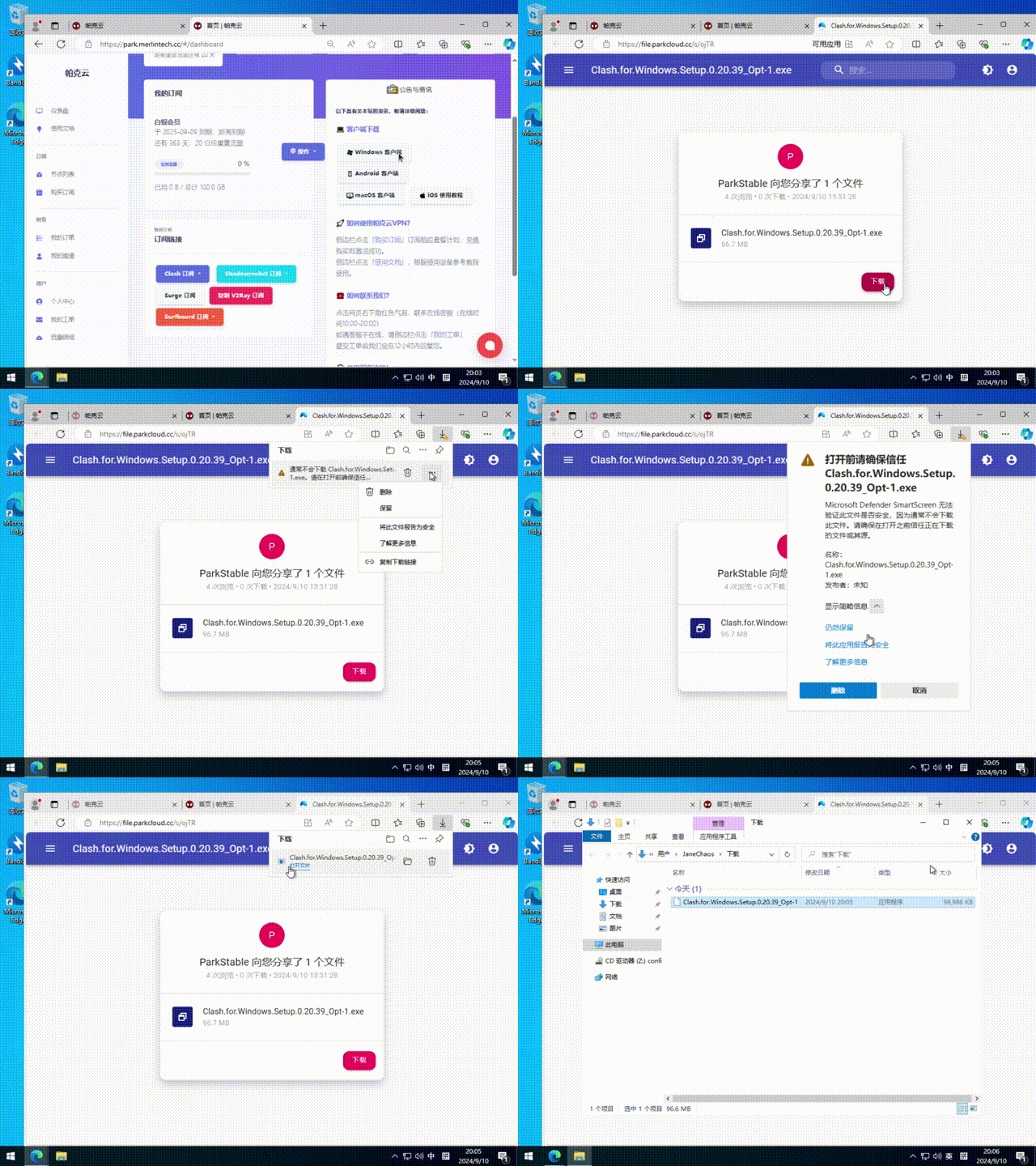
1.客户端下载
以下链接提供 Clash for Windows 的安装包
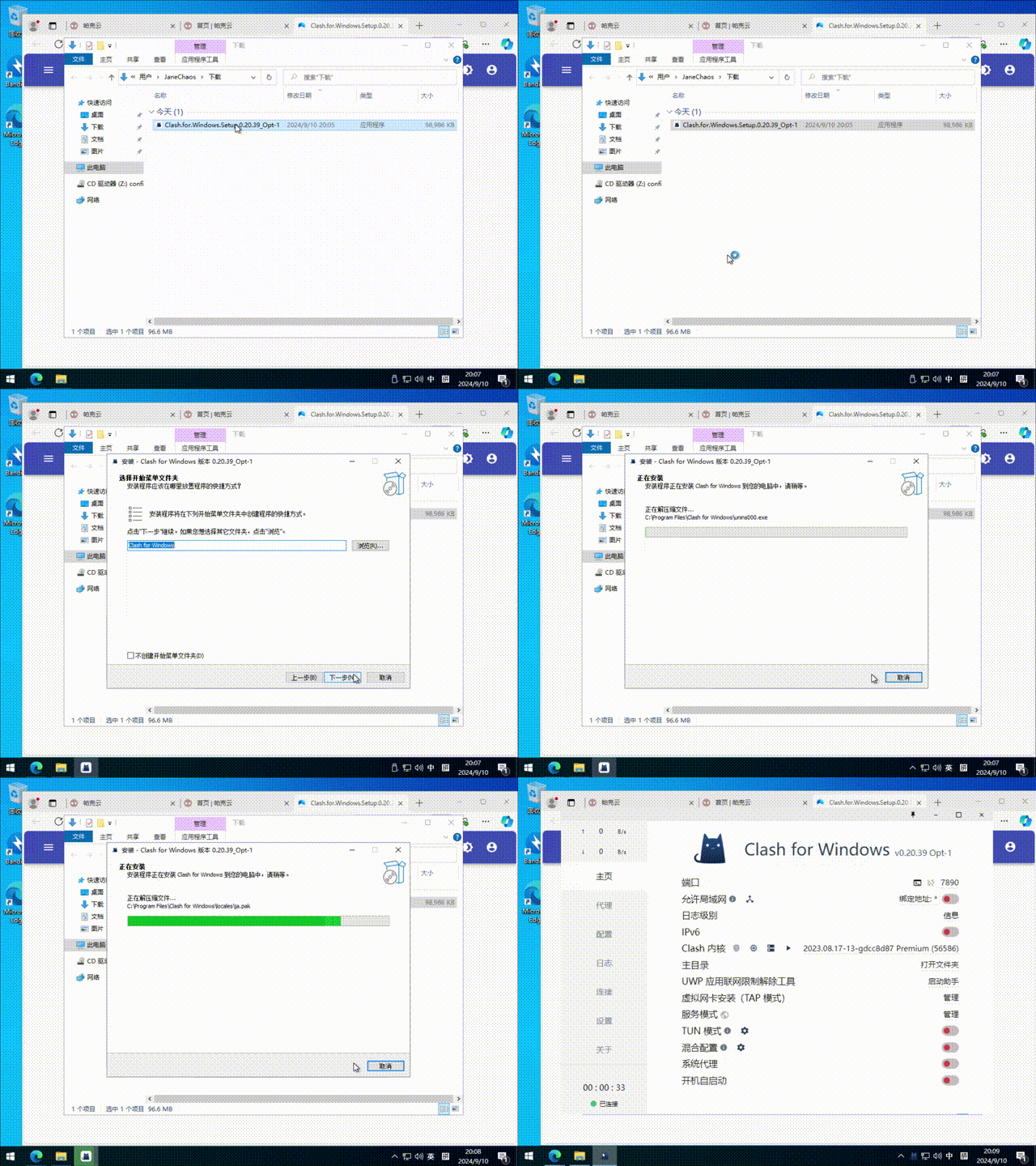
2.解压安装
将下载好的压缩包直接解压到电脑内某目录,打开该目录,运行 「 Clash for Windows 」 并在弹出的提示框中点击 「 是 」 继续运行。
导入订阅
方式一:自动导入
使用浏览器登录进入帕克云首页 「 用户中心 」 ,如果您忘记了帕克云官网地址可前往地址发布页 点击前往 找到最新的官网地址
在 「 订阅链接 」 中找到 「 Clash订阅 」 点击 「 一键导入Clash 」 按钮
点击后会自动提示跳转到 Clash 客户端,根据提示点击 **「 **打开Clash for Windows 」 ,此时 Clash 客户端中会出现帕克云订阅配置文件。
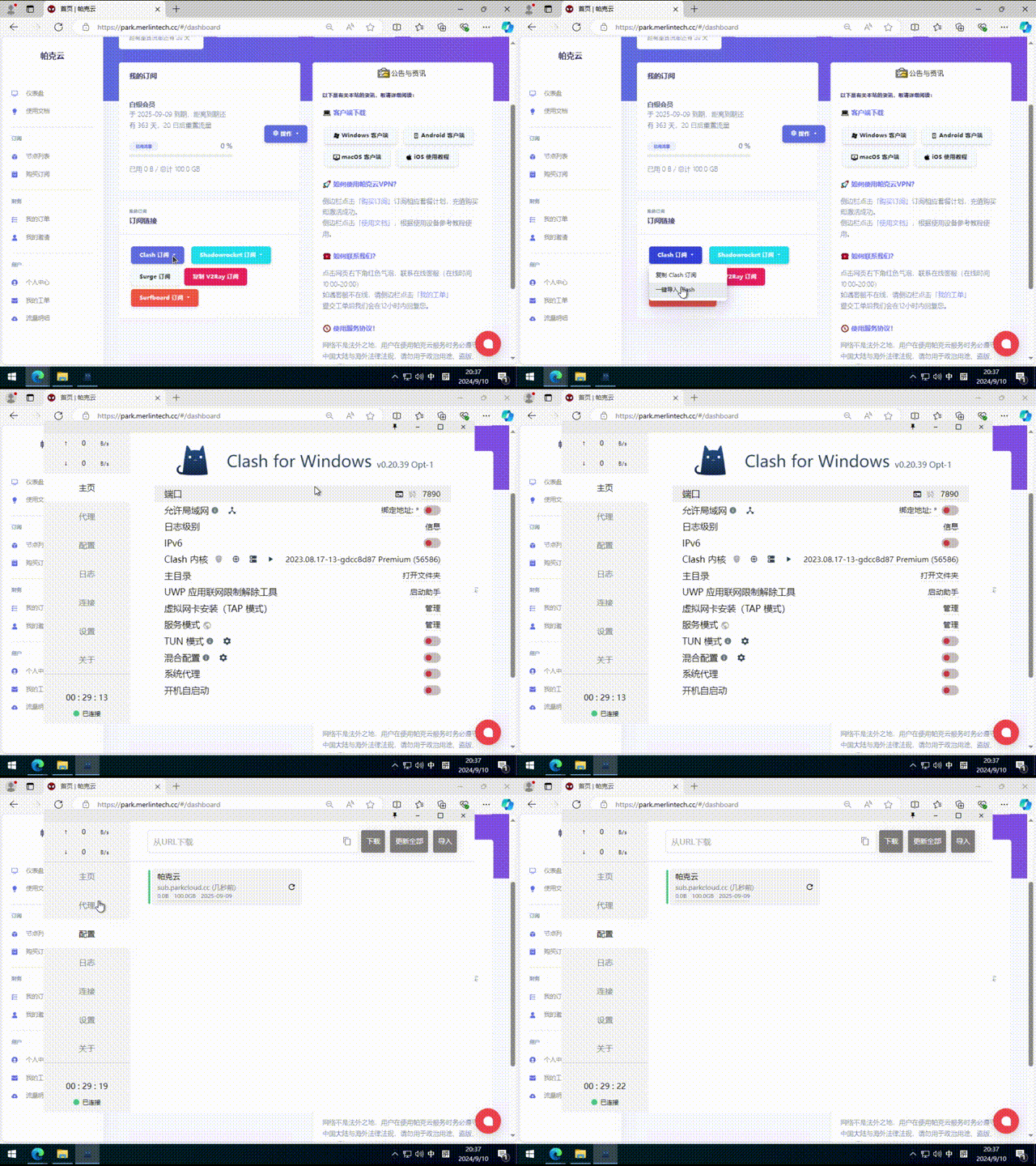
如果系统无法自动跳转或订阅失败,请参考下方 手动导入 方式
方式二:手动导入
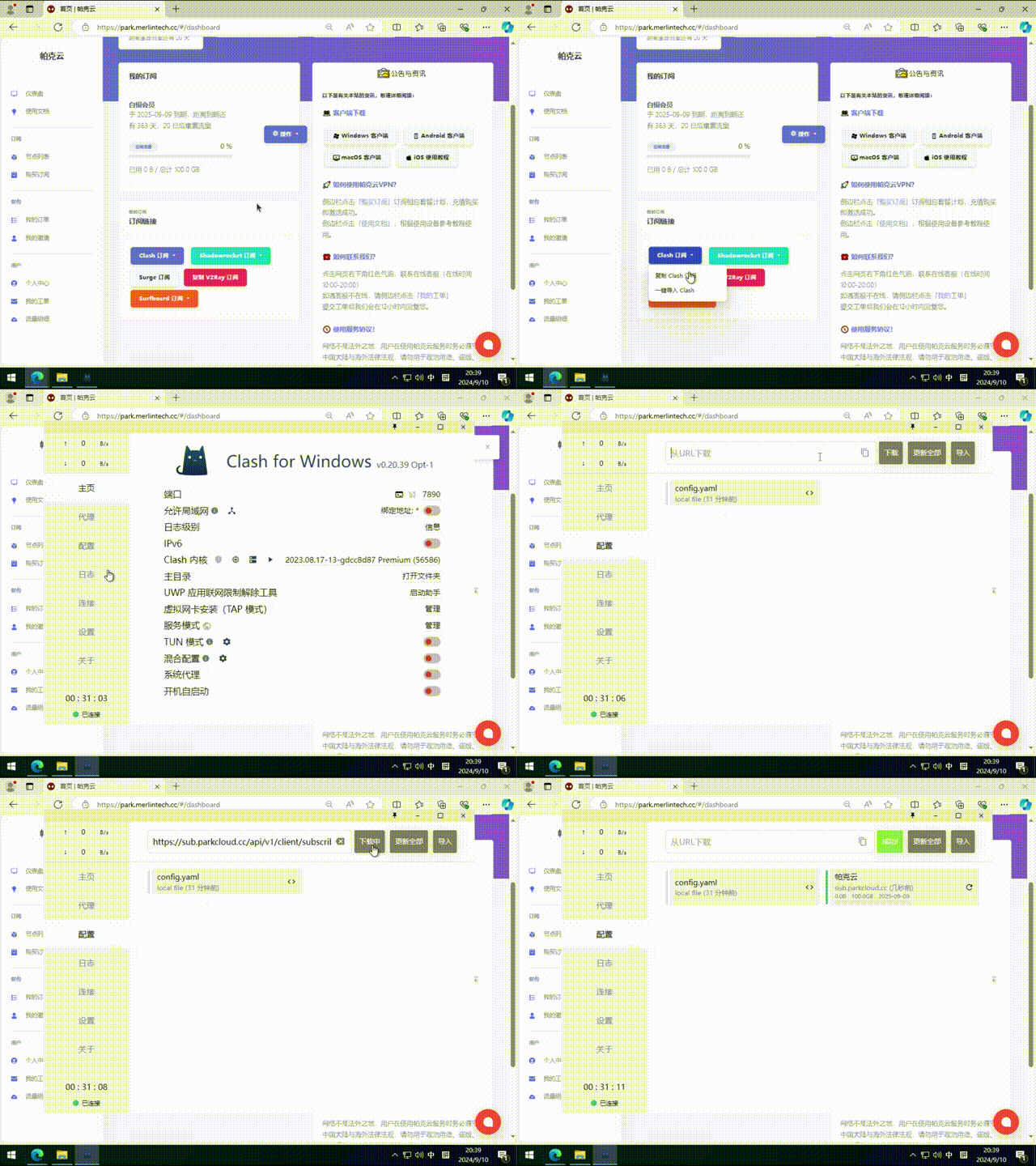
在 「 订阅链接 」 中找到 「 Clash订阅 」 点击 「 复制Clash订阅 」 按钮
打开 Clash 客户端的 「 配置 」 栏,将刚刚复制的地址粘贴到 「 从URL下载 」 框中点击 「 下载 」 ,此时 Clash 客户端中会出现订阅配置文件。
开启代理
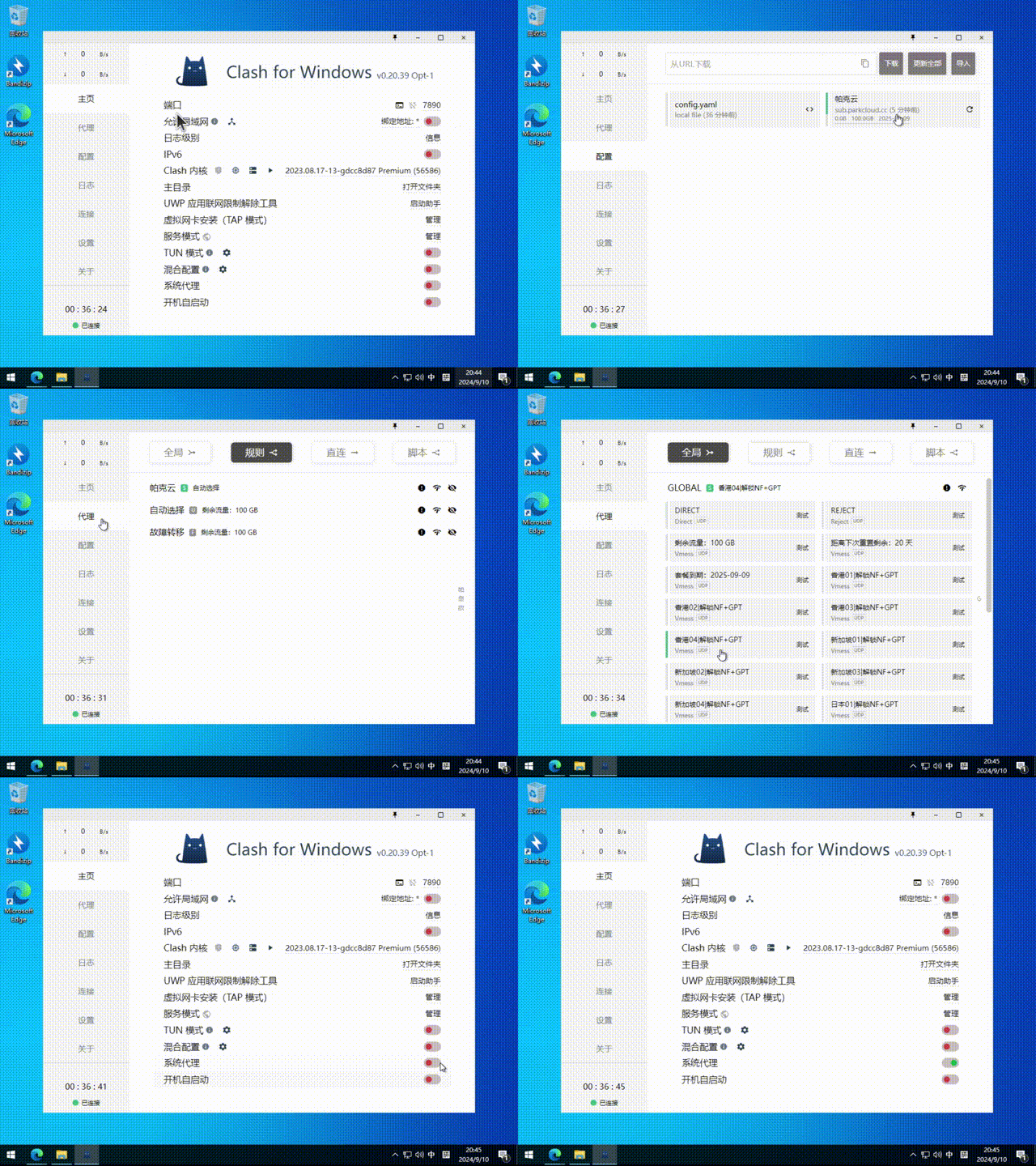
在 Clash 客户端的 「 配置 」 栏中,选择刚刚导入好的订阅文件,选中后会出现绿色选中提示。
在 Clash 客户端的 「 代理 」 栏中,选择 「 全局 」 然后在下方节点列表中选择一个国家地区节点。
在 Clash 客户端的 「 主页 」 栏中,找到并打开 「 系统代理 」 选项。
此时电脑任务栏 Clash 图标由蓝色变成橙色,即成功开启了VPN代理。
使用建议
订阅地址是你个人账号密码及节点的总集成,不能泄露给任何人及网络,以防止他人使用及知晓你的密码。
建议定期手动更新或者设置成每2小时自动更新订阅,即可保持与服务器同步更新。
更新订阅
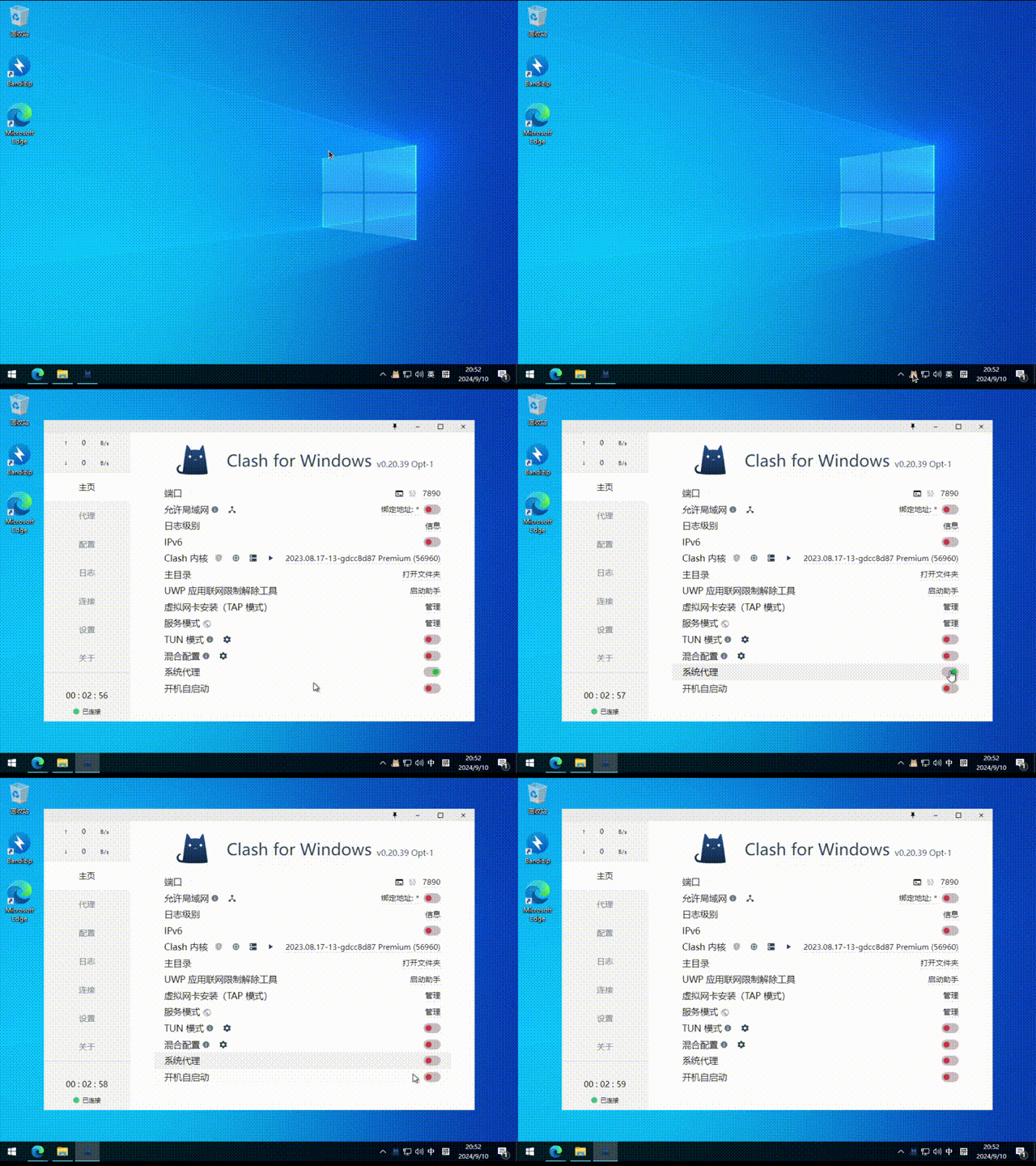
1.关闭代理
打开 Clash 客户端的 「 主页 」 将 「 系统代理 」 关闭(这一步很重要)
2.更新订阅
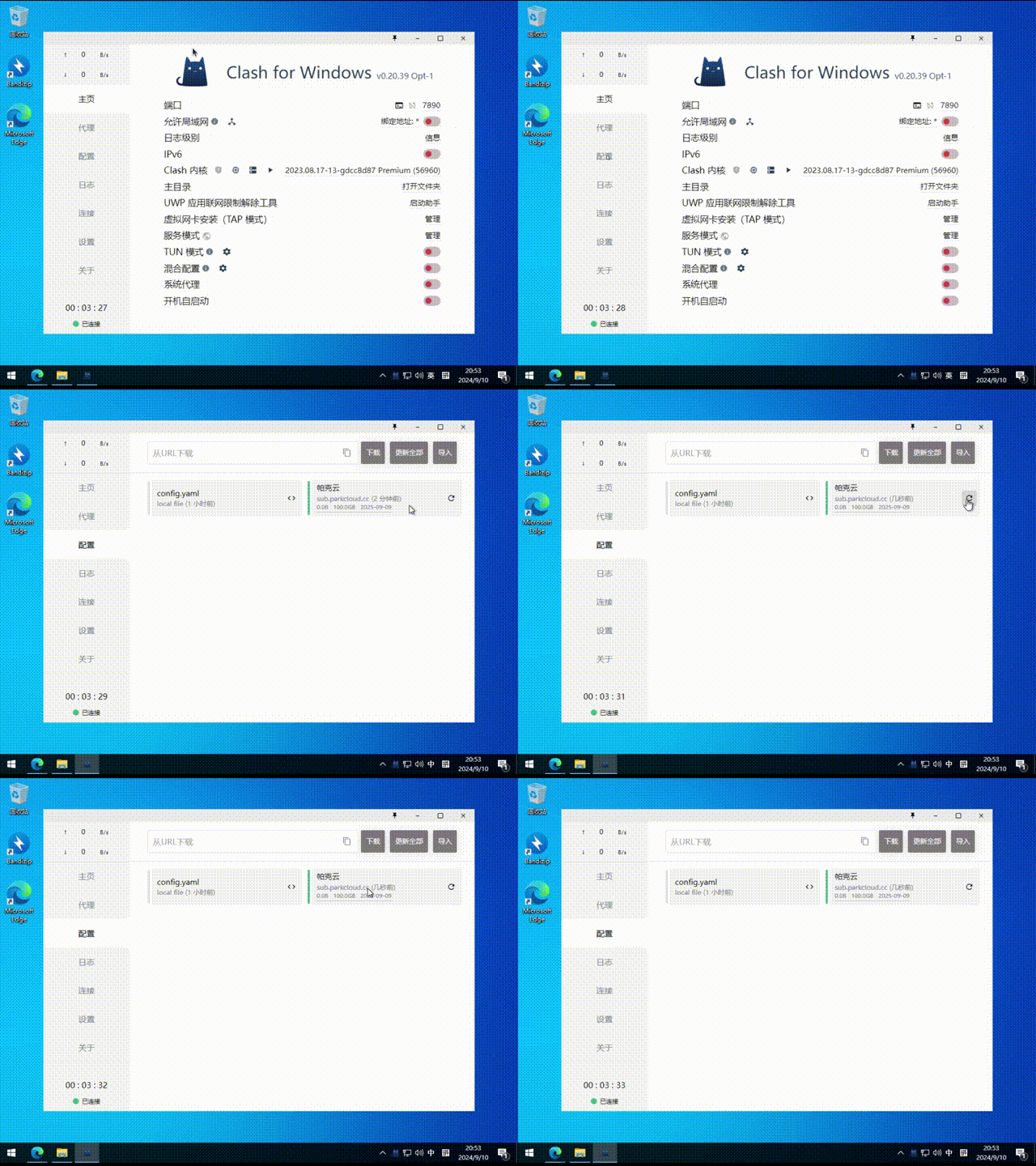
打开 Clash 客户端的 「 配置 」 栏, 点击配置文件后面的 「 刷新 」 按钮即可成功更新订阅帕克云节点。
异常退出
请注意,如果你在未退出Clash软件的情况下直接关机,可能会导致再次开机后网络无法使用的情况
此时重新打开Clash软件,开启代理 或 退出应用 即可正常使用网络
最后更新于