Clash 使用教程
仔细阅读教程很多问题都会自行解决
使用前请先确认是否满足以下条件:
✔ 我的帕克云会员没有过期
✔ 设备中没有开启其他VPN类软件
✔ 我的网络不是校园网或者公司内网
客户端安装
1.客户端下载
以下链接提供 ClashX 的安装包
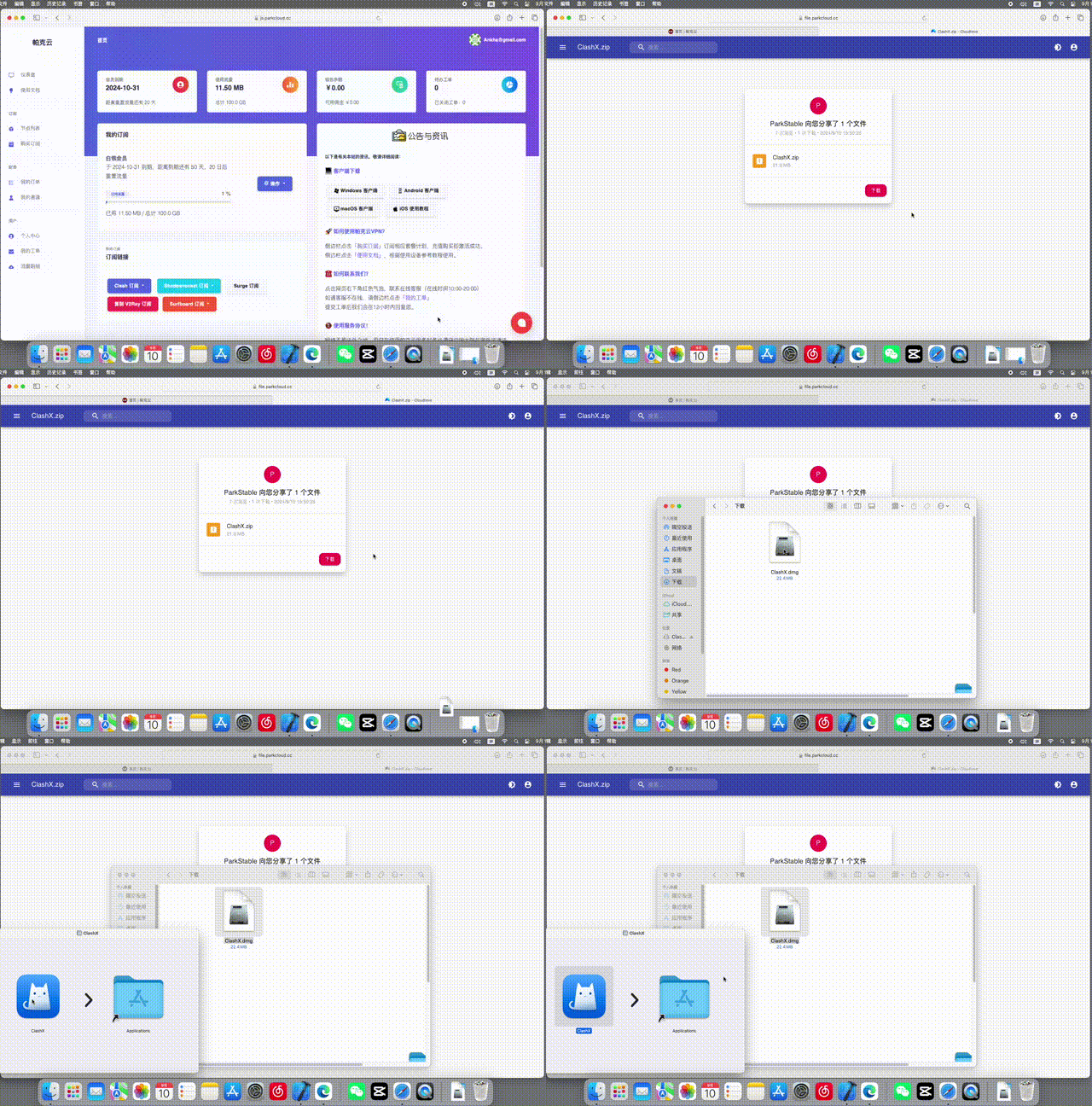
2.拖入安装
官网首页下载客户端后,打开下载的 「 ClashX.dmg 」 文件,将 「 ClashX 」 拖拽到 「 Applications 」 文件夹当中
3.启动客户端
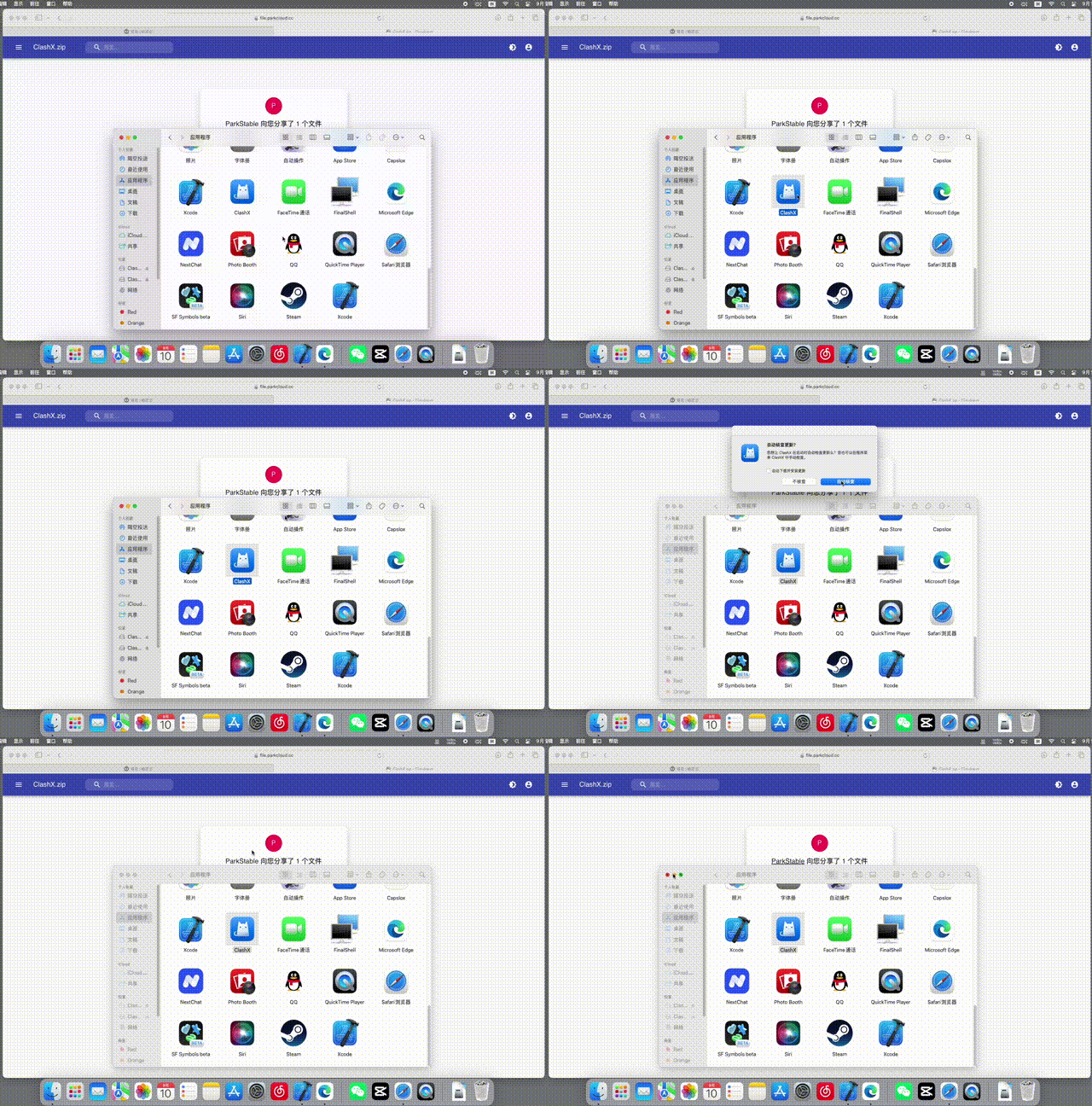
在启动台或者应用程序中找到 「 ClashX 」 启动软件,首次打开的时候会有安全提示,点击 「 打开 」 选项
根据系统提示点击 「 安装 」 然后输入电脑账户的密码并 「 安装帮助程序 」 ,检测核查更新可根据情况自行选择检查或不检查。
成功打开软件后,状态栏会出现 「 ClashX 」 的图标
导入订阅
方式一 自动导入
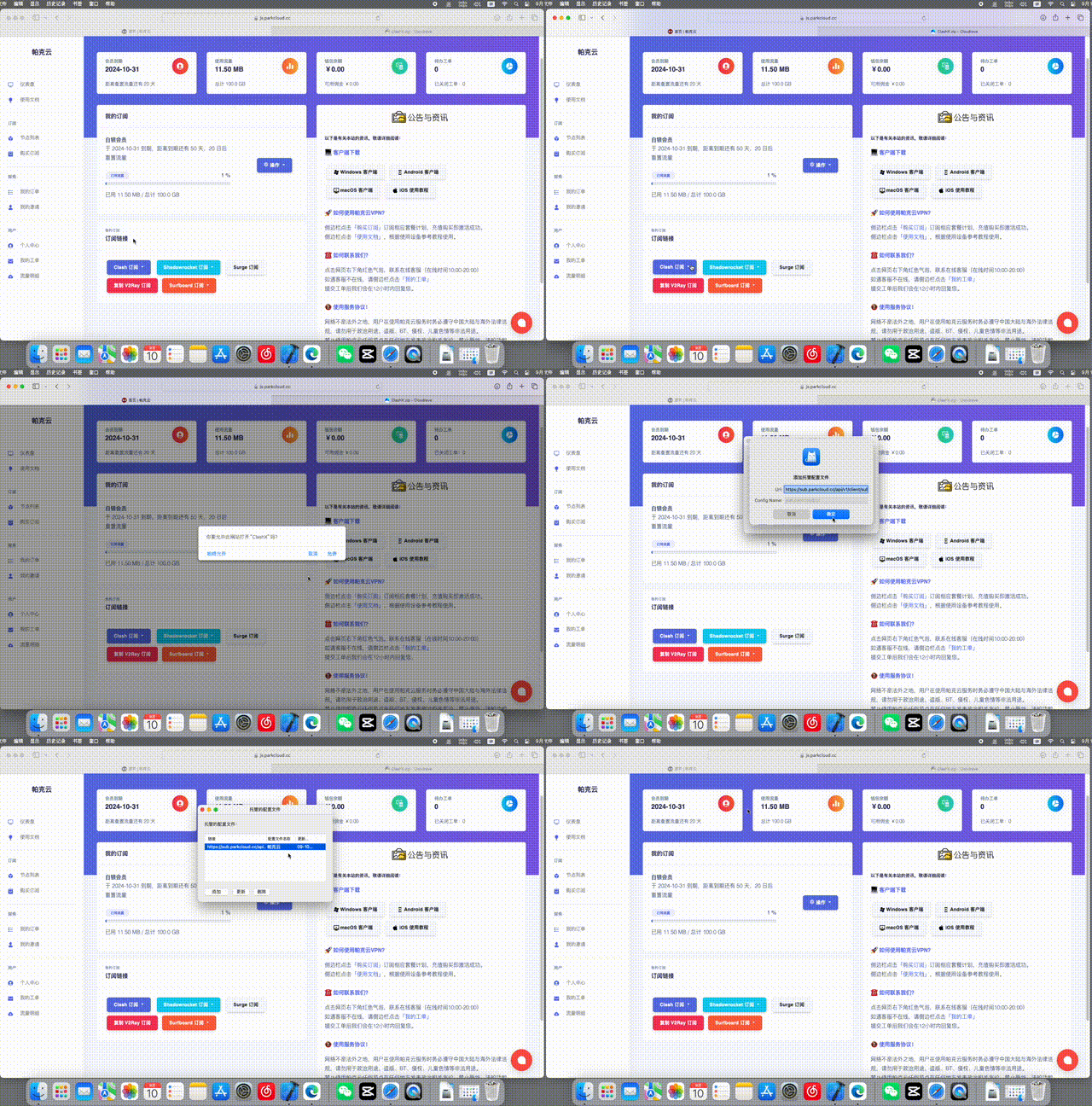
使用浏览器登录进入帕克云首页 「 用户中心 」 ,如果您忘记了帕克云官网地址可前往地址发布页 点击前往 找到最新的官网地址
在 「 订阅链接 」 中找到 「 Clash订阅 」 点击 「 一键导入Clash 」 按钮
点击后会自动提示跳转到 Clash 客户端,根据提示点击 「 允许 」 按钮。
在 ClashX 弹出的 「 添加托管配置文件界面 」 点击 「 确定 」 按钮,即可成功订阅配置文件。
如果系统无法自动跳转或订阅失败,请参考下面 手动导入 方式
方式二 手动导入
在 「 订阅链接 」 中找到 「 Clash订阅 」 点击 「 复制Clash订阅 」 按钮
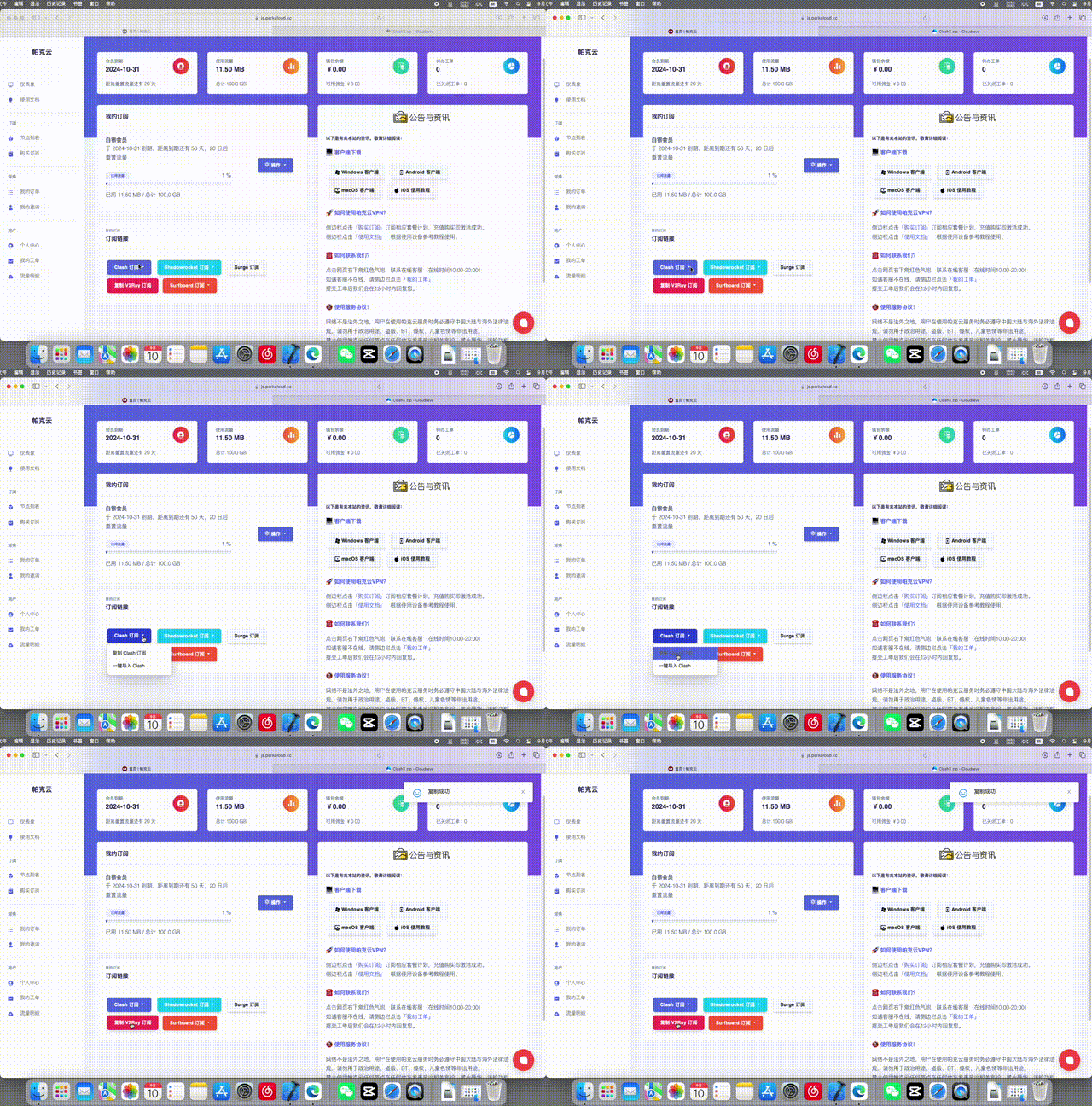
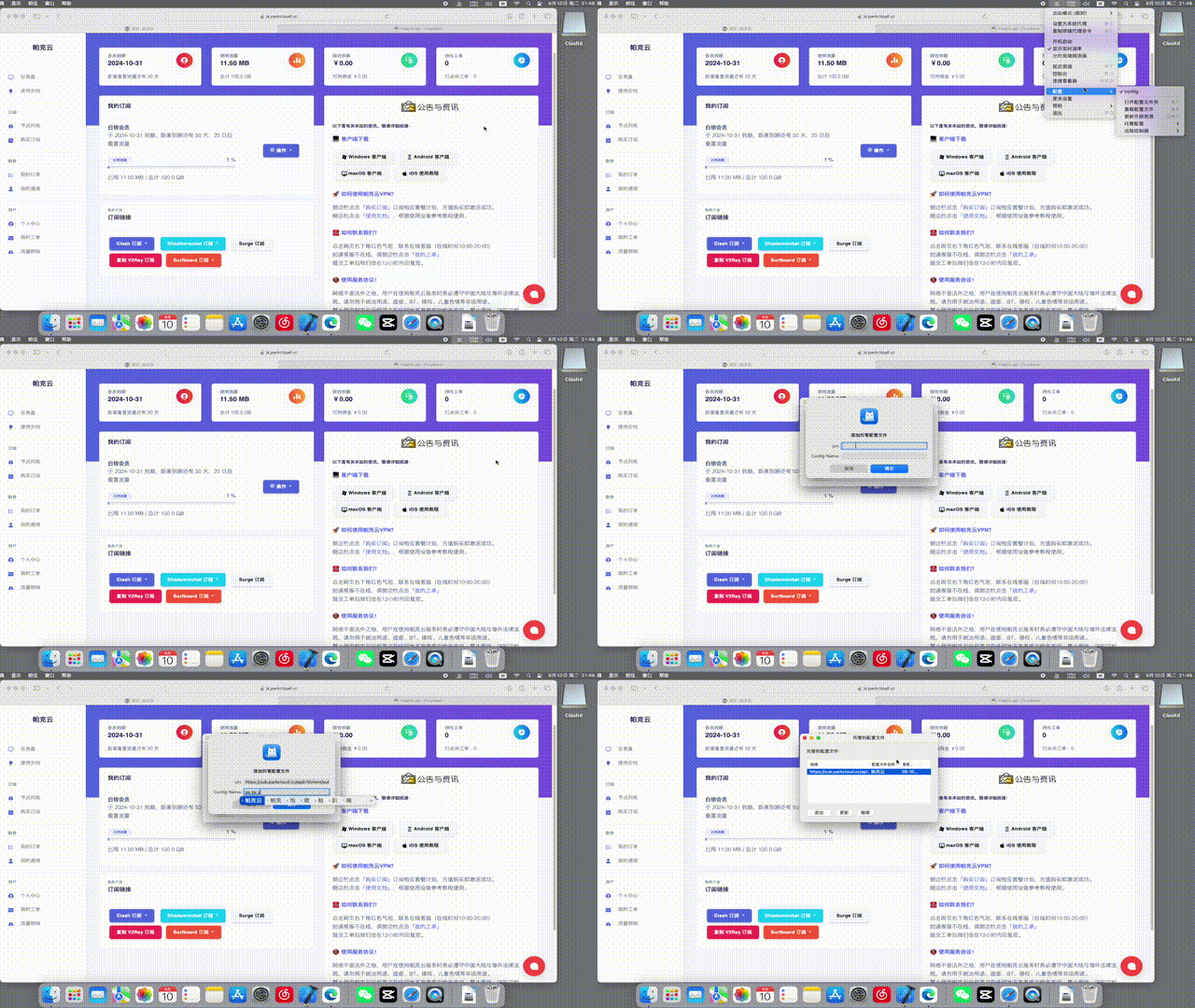
打开 「 主菜单 」 -> 「 配置 」 -> 「 托管配置 」 -> 「 管理 」 ,在 「 托管的配置文件 」 下方点击 「 添加 」 按钮。
将刚刚复制的地址粘贴进入 「 Url 」 栏, 「 Config Name 」 栏可随意填写,点击 「 确定 」 即可成功订阅配置文件。
开启代理
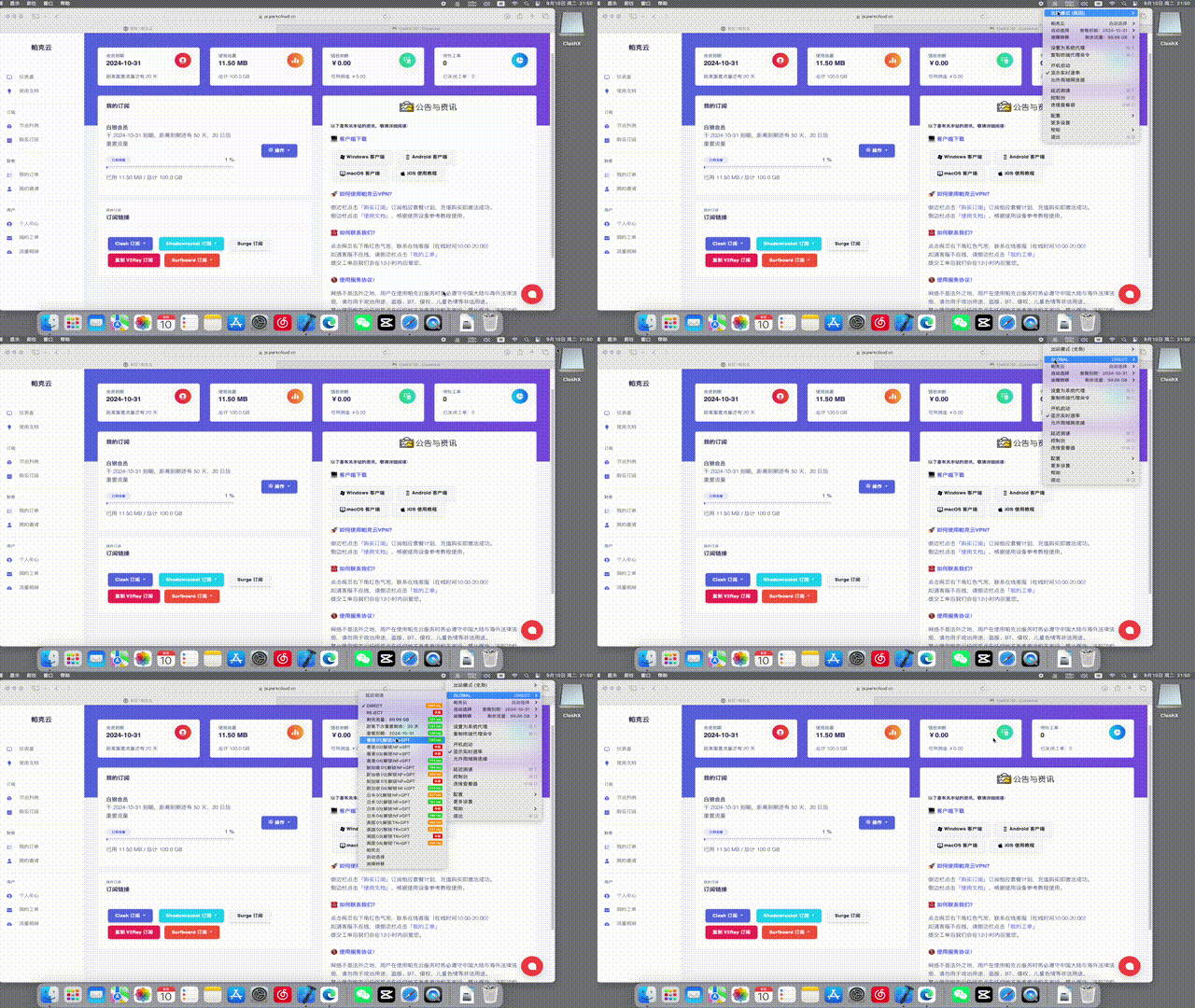
打开 「 主菜单 」 在 「 出站模式(规则) 」 中选择 「 全局连接 」 ,然后在 「 GLOBAL 」 中选择一个国家地区节点。
其他规则如「其他流量、Telegram」等可自行设置选择节点。
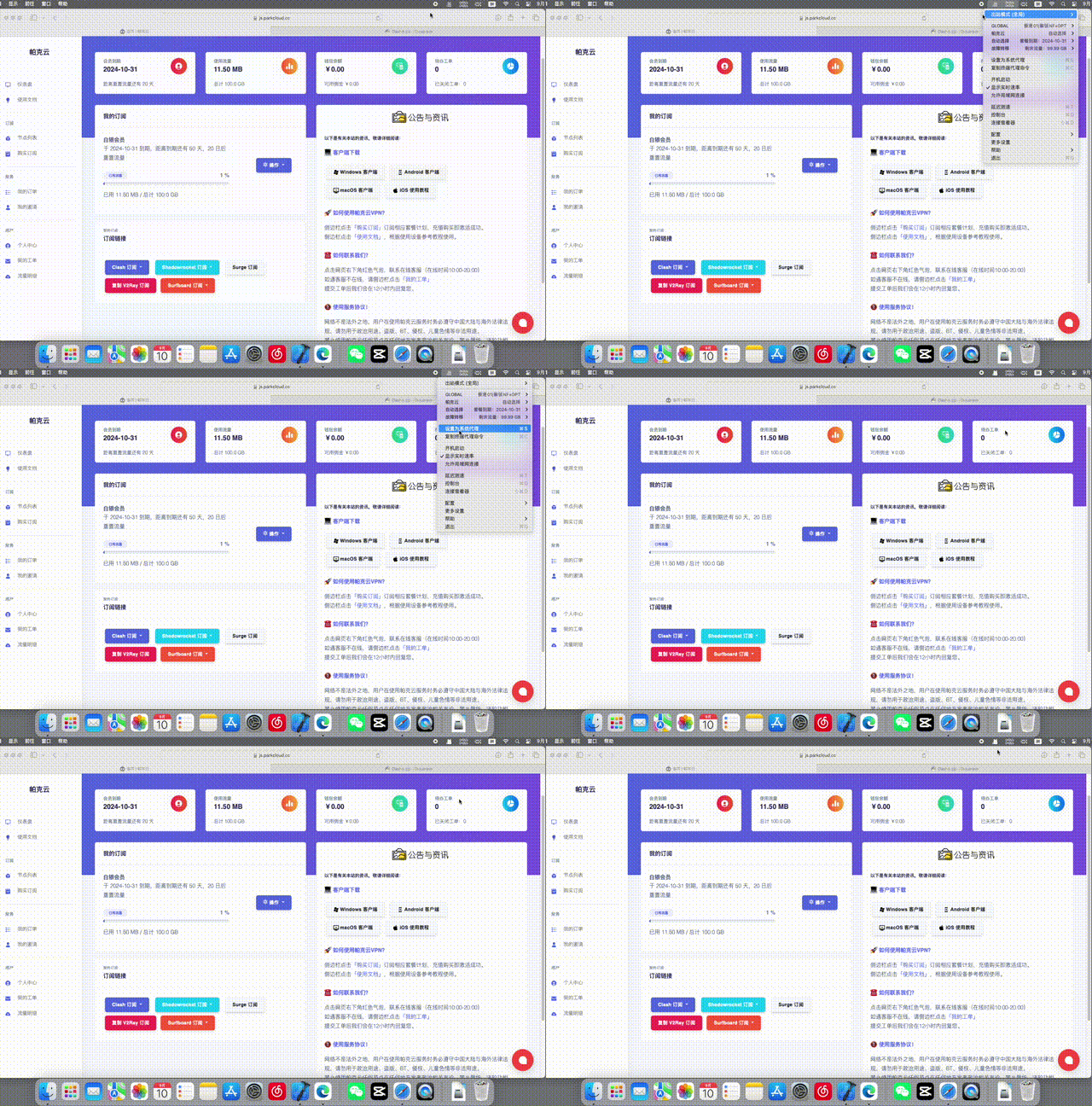
选择好国家地区节点并改为全局连接后,点击 「 设置为系统代理 」 开启系统代理。
此时状态栏 ClashX 图标由灰色变成黑色,即成功开启了VPN代理。
使用建议
订阅地址是你个人账号密码及节点的总集成,不能泄露给任何人及网络,以防止他人使用及知晓你的密码。
建议定期手动更新订阅,即可保持与服务器同步更新。
更新订阅
1.关闭代理
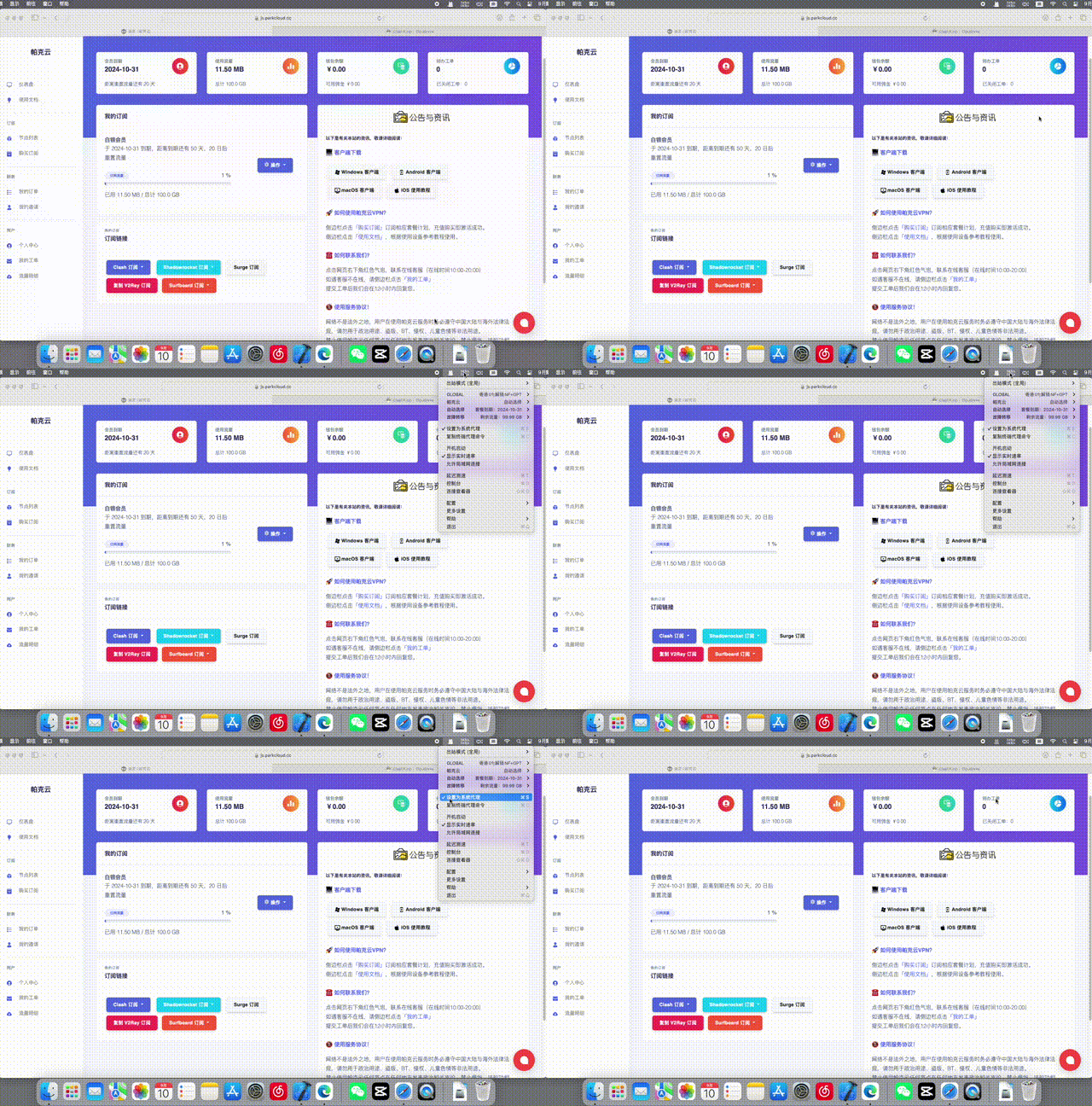
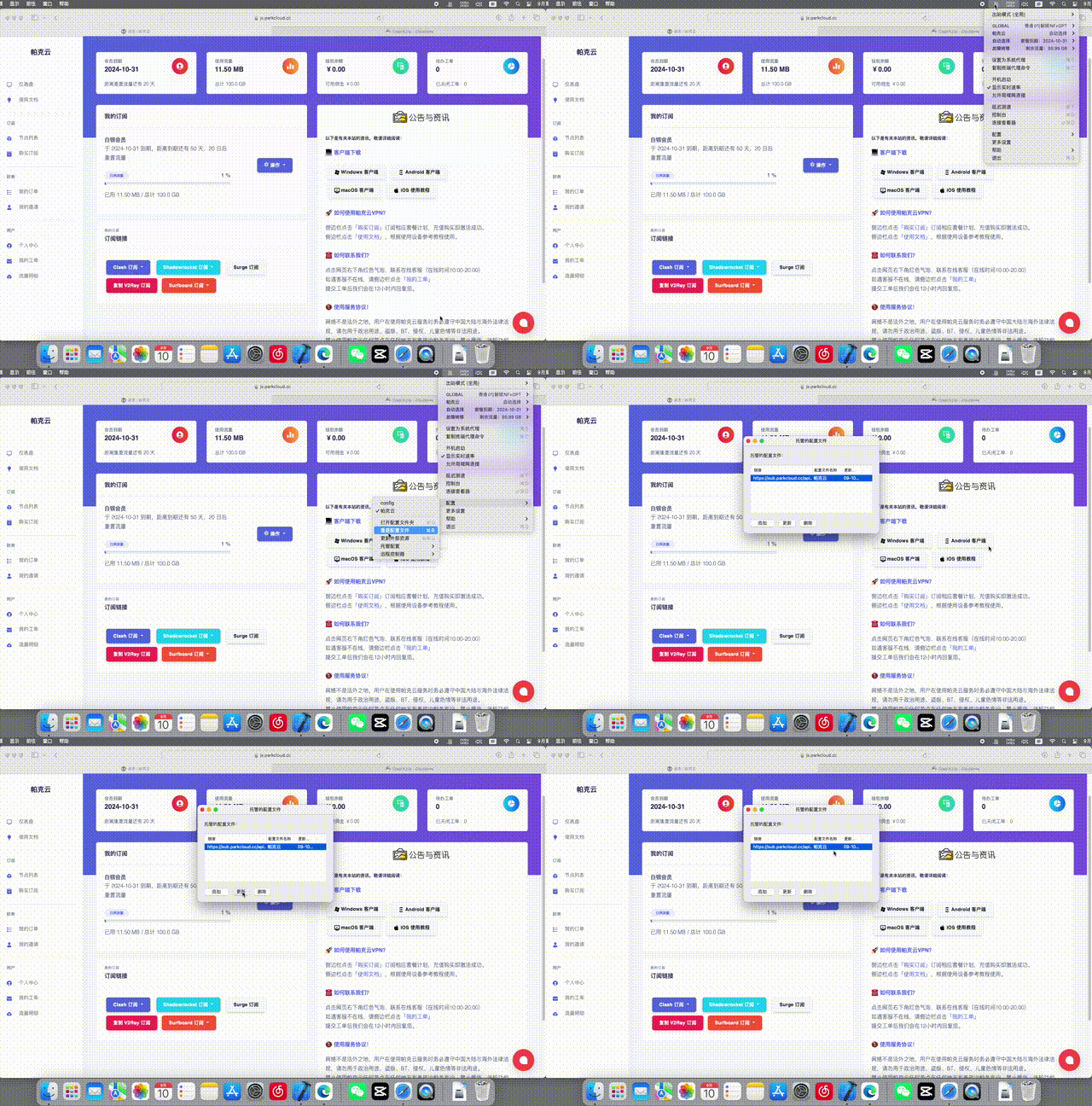
打开状态栏 「 主菜单 」 将 「 设置为系统代理 」 取消勾选,关闭代理(这一步很重要)
2.更新订阅
打开 「 主菜单 」 -> 「 配置 」 -> 「 托管配置 」 -> 「 管理 」 ,在 「 托管的配置文件 」 下方选择已添加的帕克云订阅。
点击 「 更新 」 按钮,即可成功更新订阅节点
更新失败解决办法:
删除「托管的配置文件」中的帕克云订阅。
前往 【ClashX 使用教程】 根据教程一步一步操作,重新配置导入节点
最后更新于